
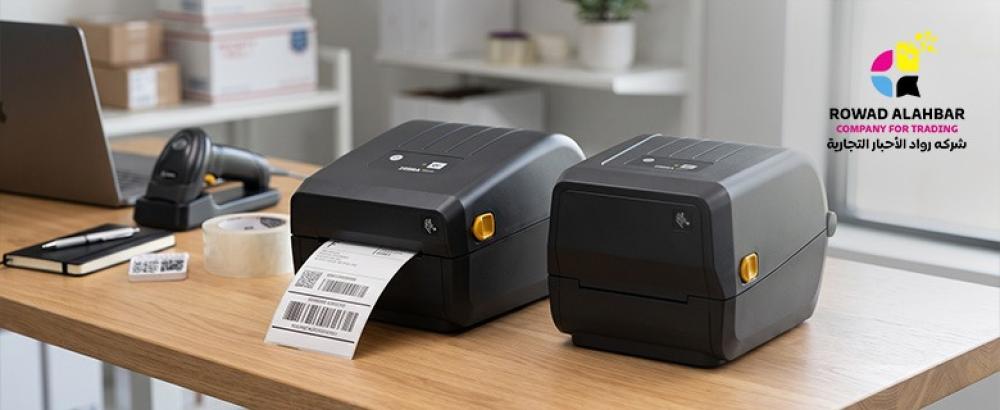
يوفر برنامج طباعة الباركود زيبرا طريقة عملية لإنشاء ملصقات الباركود وتجهيزها للطباعة بدقة بما يناسب المتاجر و المستودعات وعمليات الشحن وإدارة المخزون ويساعد البرنامج على تصميم الملصقات وإدخال البيانات المطلوبة مع ضبط المقاسات والتنسيق مما يتوافق مع طابعات زيبرا كما تساهم أدواته في تنظيم عملية الطباعة وتقليل الأخطاء خاصة عند التعامل مع كميات كبيرة من المنتجات والبيانات اليومية.
ما هو برنامج طباعة الباركود زيبرا؟
برنامج طباعة الباركود زيبرا هو برنامج مخصص لتصميم وإنشاء ملصقات الباركود وإرسالها إلى طابعات Zebra مع إمكانية إدخال بيانات المنتجات وتحديد مقاسات الملصقات وتنسيق محتواها ويستخدم في المتاجر و المستودعات والشحن لتنظيم الأصناف وتسهيل عمليات التتبع وإدارة المخزون.
كيف يعمل برنامج طباعة الباركود زيبرا؟
يحول البرنامج بيانات المنتجات إلى ملصقات باركود جاهزة للطباعة مع إمكانية تحديد مقاس الملصق ومحتواه لضمان إخراج واضح ومنظم.
- إدخال بيانات المنتجات: تبدأ العملية بإضافة المعلومات المطلوبة مثل اسم المنتج والرقم التعريفي والسعر أو أي بيانات أخرى يراد ظهورها على الملصق.
- اختيار نوع الباركود: يتيح البرنامج تحديد نوع الرمز المناسب لطبيعة البيانات والاستخدام مثل Code 128 أو EAN أو QR Code.
- تصميم الملصق: يمكن ترتيب عناصر الملصق وتحديد أماكن النصوص والباركود مع ضبط الأبعاد بما يتناسب مع الورق المستخدم.
- تحديد إعدادات الطباعة: يتم اختيار الطابعة وضبط مقاس الملصق وسرعة الطباعة ودقتها لضمان توافق الإعدادات مع الجهاز.
- إرسال التصميم للطابعة: بعد مراجعة البيانات يرسل برنامج طباعة الباركود زيبرا التصميم إلى الطابعة لإنتاج الملصقات المطلوبة.
- مراجعة النتيجة: يفضل فحص أول ملصق بعد الطباعة للتأكد من وضوح البيانات وإمكانية قراءة الباركود بواسطة أجهزة المسح.
بهذه الخطوات تتحول بيانات المنتجات إلى ملصقات جاهزة للاستخدام مع تقليل الأخطاء وتنظيم عملية الطباعة ويعتمد نجاح العملية على توافق البرنامج والطابعة وضبط الإعدادات بالشكل الصحيح.
ما أنواع الباركود التي يدعمها البرنامج؟
تتعدد أنواع الباركود حسب طبيعة البيانات والاستخدام ويعتمد اختيار النوع المناسب على كمية المعلومات والمساحة المتاحة على الملصق.
- Code 128: مناسب لترميز البيانات المتنوعة ويستخدم على نطاق واسع في المستودعات والشحن وتتبع المنتجات.
- Code 39: يدعم الحروف والأرقام وبعض الرموز ويستخدم في تطبيقات المخزون والتعريف بالمنتجات.
- EAN-13: شائع في قطاع التجزئة ويستخدم لترميز المنتجات التي يتم بيعها عبر المتاجر ونقاط البيع.
- UPC: يستخدم بصورة واسعة في تجارة التجزئة خاصة لترميز المنتجات لتسهيل التعرف عليها عند نقاط الدفع.
- QR Code: يستطيع تخزين كمية أكبر من المعلومات مثل الروابط والبيانات التعريفية ويمكن قراءته باستخدام الهواتف الذكية.
- Data Matrix: يتميز بإمكانية تخزين البيانات ضمن مساحة صغيرة مما يجعله مناسبا للمنتجات والملصقات محدودة المساحة.
يدعم برنامج طباعة الباركود زيبرا أنواع متعددة من الرموز ويحدد النوع المناسب وفق طبيعة البيانات والغرض من الملصق لضمان وضوحه وسهولة قراءته.
كيف يتم إعداد البرنامج مع طابعة زيبرا؟
يتطلب إعداد البرنامج مع الطابعة ضبط الإعدادات الأساسية لضمان طباعة الملصقات بشكل صحيح وتجنب مشكلات الاتصال واختلاف المقاسات أثناء التشغيل.
- توصيل الطابعة: اربط طابعة زيبرا بجهاز الحاسب باستخدام USB أو الشبكة وفق طريقة الإتصال التي يدعمها الجهاز.
- تثبيت التعريف: ثبت تعريف الطابعة المتوافق مع نظام التشغيل ثم تأكد من ظهورها ضمن قائمة الطابعات المتاحة.
- تثبيت البرنامج: ثبت برنامج طباعة الباركود زيبرا على جهاز الحاسب ثم افتحه للوصول إلى إعدادات الطباعة والتصميم.
- اختيار الطابعة: حدد طابعة زيبرا المستخدمة من داخل البرنامج وتأكد من نجاح الاتصال بينها وبين الجهاز.
- ضبط مقاس الملصق: أدخل أبعاد الملصق الفعلية وحدد اتجاه الطباعة ومقاس الورق بما يتناسب مع الملصقات المستخدمة.
- اختبار الطباعة: اطبع نموذج تجريبي للتأكد من وضوح الباركود وصحة البيانات ومطابقة التصميم لمقاس الملصق.
بعد إتمام هذه الإعدادات تصبح الطابعة جاهزة لإنتاج الملصقات وفق التصميم المطلوب وينصح بمراجعة إعدادات الطابعة عند تغيير نوع الورق أو مقاس الملصقات لضمان استمرار دقة الطباعة.
كيف تحل مشاكل طباعة الباركود؟
قد تحدث مشكلات طباعة الباركود بسبب إعدادات غير صحيحة أو خلل في الاتصال أو الطابعة ويساعد تحديد السبب على تطبيق الحل المناسب واستعادة جودة الطباعة بسرعة.
- مراجعة إعدادات الملصق: تأكد من إدخال المقاس الصحيح للملصق وضبط اتجاه الطباعة حتى لا تظهر البيانات أو الباركود خارج المساحة المحددة.
- فحص رأس الطباعة: نظف رأس الطباعة من الغبار وبقايا الملصقات لأن تراكمها قد يؤدي إلى ظهور خطوط أو أجزاء غير واضحة في الباركود.
- التأكد من جودة الورق: استخدم ملصقات متوافقة مع طابعة زيبرا وتجنب الخامات التالفة أو غير المناسبة التي قد تؤثر في وضوح الرمز.
- ضبط سرعة الطباعة: قد تساعد تقليل سرعة الطباعة في بعض الحالات على تحسين وضوح الباركود خاصة عند ظهور تشوهات أو فراغات.
- فحص الاتصال: تحقق من كابل USB أو اتصال الشبكة وتأكد من تعرف جهاز الحاسب على الطابعة بصورة صحيحة.
- مراجعة البرنامج والتعريفات: تأكد من تحديث تعريف الطابعة واستخدام برنامج طباعة الباركود زيبرا المتوافق مع الجهاز ونظام التشغيل.
- إجراء اختبار: اطبع ملصق تجريبي وافحصه باستخدام جهاز قارئ الباركود للتأكد من سهولة قراءة الرمز.
تساعد هذه الخطوات على تحديد أسباب مشكلات الطباعة ومعالجتها بطريقة عملية.وإذا استمرت المشكلة، فقد تحتاج الطابعة إلى فحص فني للتأكد من سلامة مكوناتها الداخلية.
تسوق الآن طابعات باركود لطباعة أسرع وإنجاز أعمالك بكفاءة:
كيف تختار برنامج طباعة مناسب لطابعة زيبرا؟
اختيار برنامج الطباعة المناسب يتيح الاستفادة من إمكانات طابعة زيبرا وتحقيق نتائج دقيقة في تصميم وطباعة الملصقات لذلك يُنصح بمراجعة عدة عوامل قبل اعتماد البرنامج.
- التوافق مع الطابعة: تأكد من أن البرنامج يدعم طراز طابعة زيبرا لديك ويتوافق مع نظام التشغيل لتجنب مشكلات الاتصال والطباعة.
- دعم أنواع الباركود: اختر برنامج يوفر أنواع الباركود التي يحتاجها نشاطك سواء للمنتجات أو المخزون أو الشحن.
- سهولة تصميم الملصقات: يفضل أن يوفر أدوات بسيطة لتنسيق الملصقات وإضافة النصوص والأسعار والأرقام والبيانات المختلفة.
- مرونة إعدادات الطباعة: ابحث عن برنامج يتيح التحكم في مقاس الملصق واتجاهه وسرعة الطباعة ودقتها بما يتناسب مع احتياجاتك.
- إدارة البيانات: تساعد إمكانية استيراد بيانات المنتجات وتنظيمها على تسريع إنشاء الملصقات، خصوصًا عند التعامل مع عدد كبير من الأصناف.
- سهولة الاستخدام: اختر برنامج طباعة الباركود زيبرا بواجهة واضحة تتيح تنفيذ المهام اليومية دون تعقيد أو خطوات غير ضرورية.
- إمكانية الاختبار: من الأفضل أن يتيح البرنامج معاينة التصميم وطباعة نموذج تجريبي قبل تنفيذ كميات كبيرة.
بمقارنة هذه الخصائص مع طبيعة نشاطك يمكنك تحديد البرنامج الذي يوفر التوافق والمرونة المطلوبة. كما يساعد الاختيار الدقيق على تقليل أخطاء الطباعة وتحسين تنظيم الملصقات.
أسئلة شائعة عن برنامج طباعة الباركود زيبرا
ما هي طابعة باركود زيبرا؟
هي طابعة مخصصة لإنتاج ملصقات الباركود والبيانات التعريفية للمنتجات وتستخدم في المتاجر والمستودعات والشحن وإدارة المخزون وتتوفر منها نماذج تختلف في السرعة والدقة وطريقة الطباعة.
كيف يمكنني ضبط طباعة الباركود؟
يتم ضبط الطباعة من خلال تحديد طابعة زيبرا الصحيحة ثم إدخال مقاس الملصق وضبط اتجاه الطباعة وسرعتها ودقتها ويفضل إجراء اختبار للتأكد من ظهور الباركود بصورة واضحة وقابلة للقراءة.
كيف يتم طباعة الباركود؟
تبدأ العملية بإنشاء الباركود وإدخال البيانات المطلوبة ثم تصميم الملصق وتحديد مقاسه وإرساله إلى الطابعة وبعد الطباعة ينصح بفحص الرمز باستخدام قارئ الباركود للتأكد من سهولة قراءته.
في الختام, يساعد اختيار برنامج طباعة الباركود زيبرا المناسب على تنظيم عمليات الطباعة وإنشاء الملصقات بدقة وفق احتياجات العمل ومع توفر الخيارات المتوافقة مع طابعات زيبرا يمكن تبسيط إعداد الباركود وإدارته للاستخدام اليومي تعرف على الحلول والأجهزة المتاحة عبر متجر رواد الأحبار واستفيد من المنتجات المناسبة لبيئة عملك ومتطلبات الطباعة المختلفة مع إمكانية الوصول إلى مستلزمات الطباعة والباركود التي تدعم سير العمل بكفاءة وسهولة.